
Ainda não instalou? v1.0.2 · ~28 MB · Windows 10/11
Baixar Tennis MonitorRequisitos
- Windows 10 ou 11 (64 bits)
- Aproximadamente 100 MB de espaço livre em disco
- Conexão com a internet — os placares vêm de fontes públicas (ESPN e 365Scores)
- Não é necessário instalar Python ou qualquer outra dependência: tudo já vem empacotado no instalador
Instalando o Tennis Monitor
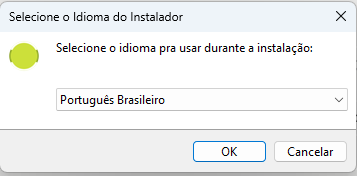
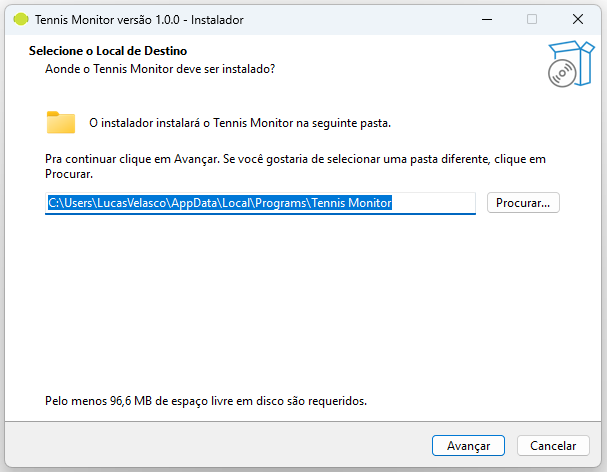
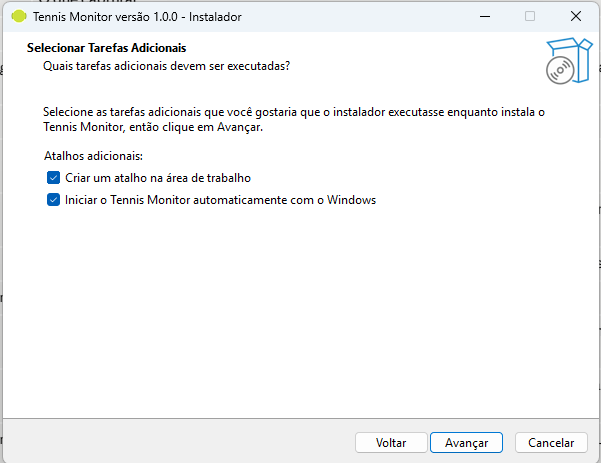
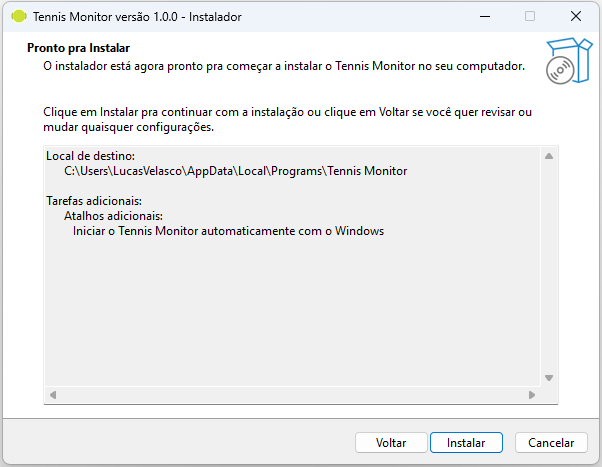
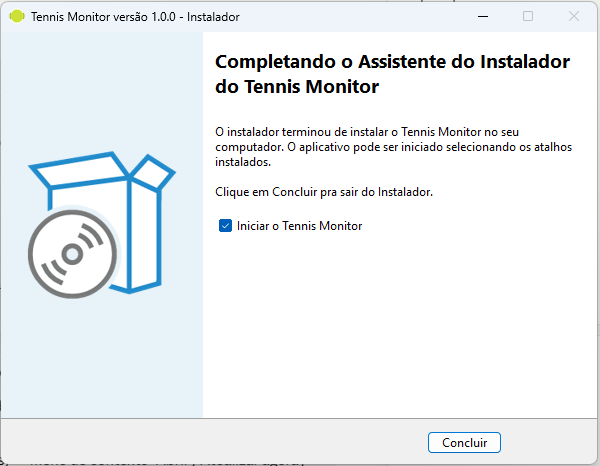
Dê dois cliques no arquivo TennisMonitorSetup.exe e siga o assistente:
Primeira abertura
Na primeira vez que você abrir o Tennis Monitor, a lista de jogadores para favoritar já vem pré-carregada com centenas de nomes do circuito profissional — não é preciso esperar nenhuma partida acontecer para poder buscar um jogador. A sua lista de favoritos, porém, começa vazia: você escolhe exatamente quem quer acompanhar.
O aplicativo aparece num painel compacto e fica residente na bandeja do sistema (ícone da bolinha de tênis, próximo ao relógio do Windows). Um clique no ícone da bandeja abre ou fecha o painel completo.
Conhecendo a interface
O painel principal mostra as partidas do dia, organizadas por torneio, com atualização automática a cada 15–30 segundos.
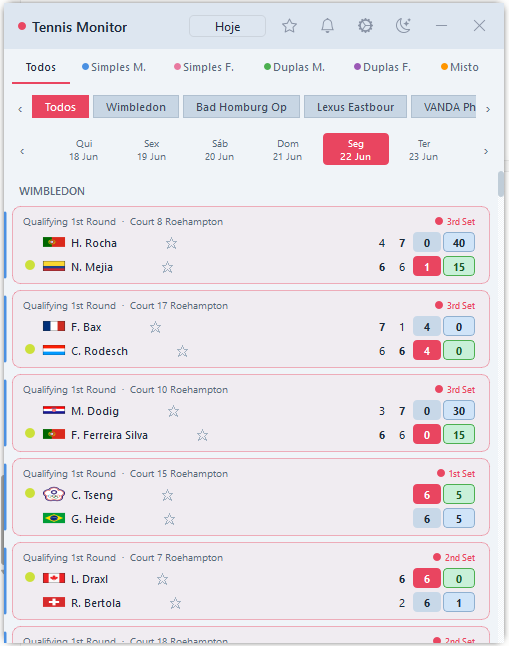
| Elemento | Função |
|---|---|
| Abas (Todos / Simples M. / etc.) | Filtra as partidas por categoria; cada uma tem uma cor própria |
| Barra de torneios | Filtra por torneio específico, quando há mais de um ativo no dia |
| Chips de data | Navega entre os dias do torneio em andamento |
| "Hoje" | Volta direto para a data atual |
| Ícone de sol/lua | Alterna entre tema claro e escuro |
| ★ / 🔔 / ⚙ | Abrem, respectivamente, os painéis de Favoritos, Notificações e Configurações |
| − / □ | Recolhe ou expande o painel (veja "Recolher, expandir e fechar", abaixo) |
| × | Envia o painel para a bandeja — não fecha o aplicativo (veja "Recolher, expandir e fechar", abaixo) |
Recolher, expandir e fechar
O painel pode ficar sempre visível na tela numa versão compacta, sem ocupar espaço nem tirar o foco do que você está fazendo: o botão "−" recolhe a janela para uma barra fina, só com os ícones do cabeçalho; o botão "□" expande de volta, mostrando as partidas, abas e o restante da interface.
Já o botão "×", no canto direito do cabeçalho, faz algo diferente: ele envia o painel inteiro para a bandeja do sistema — a janela desaparece completamente da tela, mas o aplicativo continua rodando em segundo plano, continua buscando placares novos e continua disparando notificações normalmente. Para trazer o painel de volta, basta clicar no ícone da bandeja (a bolinha de tênis, perto do relógio do Windows).
Janela reduzida (modo discreto)
Além de recolher manualmente, o painel pode se esconder automaticamente contra uma borda da tela, sobrando só uma tira bem fina — assim ele fica "por perto" sem tampar nada. Esse comportamento é ligado em Configurações → Janela reduzida, com três opções:
- Desativado (padrão) — o painel recolhido fica parado onde foi posicionado, sem se esconder.
- Fixar no topo — a tira fica encostada na borda superior, no centro da tela.
- Aba lateral — a tira fica encostada na borda direita da tela.
Em qualquer um dos dois modos, basta passar o mouse sobre a tira para o painel deslizar e aparecer por completo; ao tirar o mouse, ele se recolhe de novo sozinho depois de um instante. O aplicativo continua atualizando os placares e disparando notificações normalmente enquanto está escondido na borda — não é preciso reabri-lo para isso.
Placares ao vivo
Cada card de partida mostra os sets já concluídos, os games do set atual e, quando a partida está ao vivo, o placar de pontos (0 / 15 / 30 / 40 / Iguais). Uma bolinha amarela ao lado do nome indica quem está sacando no momento.

Jogadores favoritos
Para acompanhar de perto um jogador específico, abra o painel de Favoritos pelo ícone ★ no cabeçalho, digite o nome na busca e clique na estrela ao lado do resultado. Você também pode favoritar diretamente clicando na estrela de qualquer card de partida.
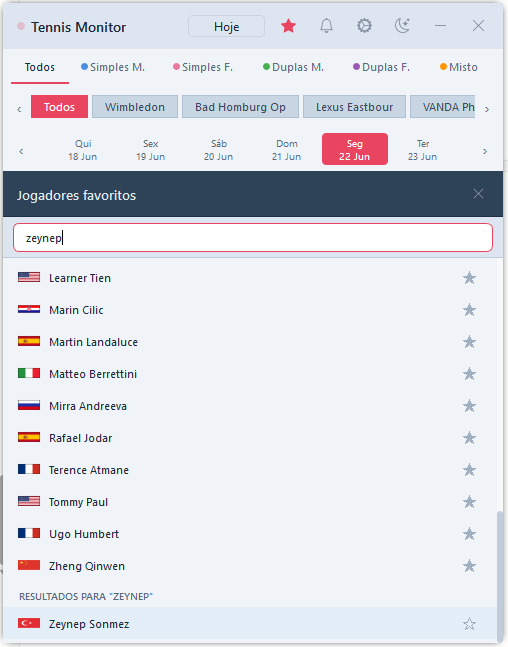
A busca considera todos os jogadores já vistos pelo aplicativo em qualquer data navegada — por isso um jogador sem partida hoje ainda pode ser encontrado e favoritado.
Notificações
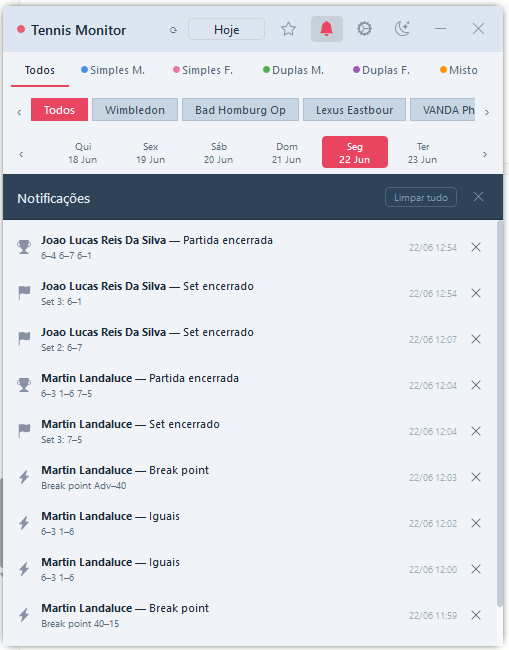
Sempre que algo relevante acontece numa partida de um jogador favorito, o Tennis Monitor avisa:
| Evento | Quando dispara |
|---|---|
| Partida iniciada | A partida passa de "agendada" para "ao vivo" |
| Set encerrado | Um novo set é concluído |
| Partida encerrada | Resultado final, normal ou W.O. |
| Retirada | Um dos jogadores abandona a partida |
| Partida suspensa / adiada | Interrupção temporária ou remarcação |
| Partida retomada | Volta após uma suspensão |
| Break point | O receptor fica a um ponto de quebrar o saque |
Com o painel aberto, um banner desliza no topo da lista. Com o painel na bandeja, um badge no ícone do sino indica quantas notificações ainda não foram vistas — e o painel de histórico (🔔 no cabeçalho) guarda as últimas 10.
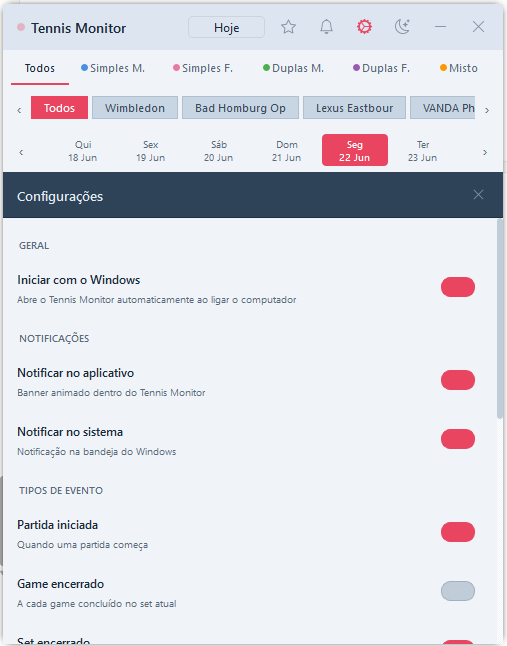
Configurações
O painel de Configurações (⚙ no cabeçalho) reúne todas as preferências do aplicativo:
- Iniciar com o Windows — liga ou desliga a abertura automática ao ligar o computador (a mesma opção oferecida durante a instalação, podendo ser alterada aqui em qualquer momento).
- Notificar no aplicativo / no sistema — controla se os avisos aparecem como banner dentro do app e/ou como notificação nativa do Windows.
- Tipos de evento — liga ou desliga cada tipo de notificação individualmente (set encerrado, break point, etc.).
- Janela reduzida — liga o modo discreto (esconder contra o topo ou a lateral da tela); veja "Janela reduzida (modo discreto)" na seção Conhecendo a interface.
- Idioma — alterna a interface entre Português e English; requer reiniciar o aplicativo para aplicar.
Bandeja do sistema
Um clique com o botão direito no ícone da bandeja abre um menu rápido:
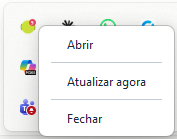
- Abrir — mostra ou esconde o painel principal.
- Atualizar agora — força uma busca imediata de novos placares, sem esperar o próximo ciclo automático.
- Fechar — encerra o aplicativo por completo. É a única forma de realmente fechar o Tennis Monitor: o botão "×" do painel e a janela reduzida apenas o escondem, mantendo-o em execução.
Perguntas frequentes
O Windows mostrou um aviso ao abrir o instalador. É normal?
Sim. Como o instalador ainda não tem um certificado de assinatura digital, o Windows SmartScreen pode exibir um aviso de segurança. Basta clicar em "Mais informações" e, depois, em "Executar assim mesmo".
Onde ficam meus favoritos e configurações salvos?
Tudo é salvo localmente, na pasta: C:\Users\<seu usuário>\.tennismonitor\
| Arquivo | Conteúdo |
|---|---|
| settings.json | Tema e preferências de notificação |
| watchlist.json | Jogadores favoritos |
| known_players.json | Lista acumulada de jogadores já vistos |
| notification_history.json | Últimas notificações |
Como eu desinstalo o Tennis Monitor?
Pelo Painel de Controle ou em Configurações → Aplicativos, procure "Tennis Monitor" e selecione Desinstalar — como em qualquer outro programa do Windows.
Os placares não estão atualizando. O que faço?
Verifique sua conexão com a internet e use "Atualizar agora" no menu da bandeja. Se o problema persistir, feche o aplicativo pelo mesmo menu e abra-o novamente.